
第2章 - 环境搭建
嗨,朋友!我是长安。
这一章我来手把手教你搭建开发环境。说实话,我当年自学的时候,在环境配置上踩了不少坑。所以这次我会把每一步都说得清清楚楚,让你少走弯路!
🎯 本章目标
- 安装 Python
- 安装 FastAPI 和 Uvicorn
- 配置开发工具
- 验证安装成功
1️⃣ 安装 Python
Windows 用户
- 访问 Python 官网:https://www.python.org/downloads/
- 下载最新版本(建议 3.9 以上)
- 运行安装程序
长安提醒!
安装时一定要勾选 "Add Python to PATH",否则后面会很麻烦! 这是我当年踩过的坑,别问我怎么知道的😅
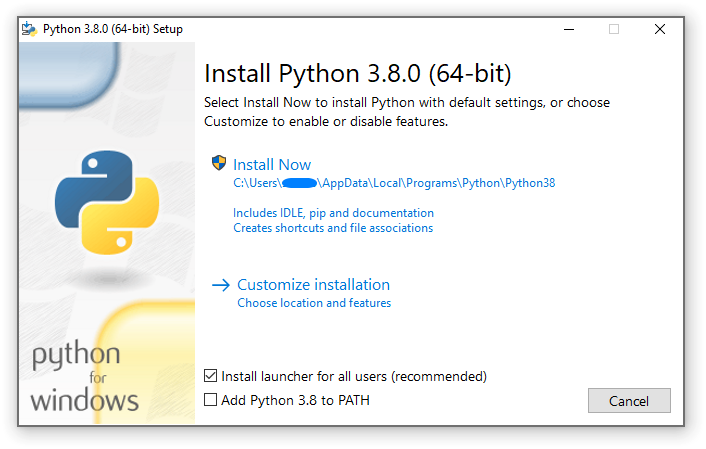
- 验证安装:
# 打开命令提示符(CMD)或 PowerShell
python --version
# 应该显示类似:Python 3.11.0
Mac 用户
# 使用 Homebrew 安装
brew install python

# 验证安装
python3 --version
Linux 用户
# Ubuntu/Debian
sudo apt update
sudo apt install python3 python3-pip

# CentOS/RHEL
sudo yum install python3 python3-pip

# 验证安装
python3 --version
2️⃣ 创建项目目录
# 创建项目文件夹
mkdir fastapi-demo
cd fastapi-demo
3️⃣ 创建虚拟环境(强烈推荐)
虚拟环境可以让每个项目有独立的依赖,避免冲突。这个习惯是我工作这些年一直坚持的,非常重要!
# 创建虚拟环境
python -m venv venv

# 激活虚拟环境
# Windows:
venv\Scripts\activate

# Mac/Linux:
source venv/bin/activate
激活成功后,命令行前面会出现 (venv) 标志:
(venv) C:\fastapi-demo>
长安小贴士
每次打开新的命令行窗口,都需要重新激活虚拟环境! 这是很多新手容易忘记的,我当年也经常忘。
4️⃣ 安装 FastAPI
# 安装 FastAPI
pip install fastapi

# 安装 Uvicorn(ASGI 服务器,用来运行 FastAPI)
pip install uvicorn

# 或者一次性安装(推荐)
pip install fastapi uvicorn
验证安装
pip show fastapi
应该显示类似:
Name: fastapi
Version: 0.104.1
Summary: FastAPI framework, high performance...
5️⃣ 安装开发工具
推荐:VS Code
- 下载安装:https://code.visualstudio.com/
- 安装 Python 扩展:
- 打开 VS Code
- 按
Ctrl+Shift+X打开扩展商店 - 搜索 "Python"
- 安装 Microsoft 官方的 Python 扩展
推荐安装的 VS Code 扩展
| 扩展名 | 作用 |
|---|---|
| Python | Python 语言支持 |
| Pylance | 更好的代码提示 |
| Thunder Client | API 测试工具 |
| REST Client | API 测试工具 |
6️⃣ 验证环境
创建一个测试文件 main.py:
from fastapi import FastAPI

app = FastAPI()

@app.get("/")
def read_root():
    return {"message": "环境搭建成功!🎉"}

@app.get("/hello/{name}")
def say_hello(name: str):
    return {"message": f"你好,{name}!"}
运行服务:
uvicorn main:app --reload
参数说明:
main- Python 文件名(main.py)app- FastAPI 实例的变量名--reload- 代码修改后自动重启(开发时使用)
看到以下输出说明成功了:
INFO:     Uvicorn running on http://127.0.0.1:8000 (Press CTRL+C to quit)
INFO:     Started reloader process [28720]
INFO:     Started server process [28722]
INFO:     Waiting for application startup.
INFO:     Application startup complete.
7️⃣ 测试接口
方法1:浏览器访问
打开浏览器,访问:
- http://127.0.0.1:8000 - 看到
{"message": "环境搭建成功!🎉"} - http://127.0.0.1:8000/hello/小明 - 看到
{"message": "你好,小明!"}
方法2:查看自动文档
访问:
- http://127.0.0.1:8000/docs - Swagger UI 交互式文档
- http://127.0.0.1:8000/redoc - ReDoc 文档
在 Swagger UI 中,你可以直接测试接口!
📁 项目结构
现在你的项目结构应该是这样的:
fastapi-demo/
├── venv/           # 虚拟环境目录
└── main.py         # 主程序文件
🔧 常见问题
这些都是我当年遇到过的问题,现在把解决方案分享给你:
Q1: pip 命令找不到?
# 尝试使用 pip3
pip3 install fastapi uvicorn

# 或者使用 python -m pip
python -m pip install fastapi uvicorn
Q2: 端口被占用?
# 使用其他端口
uvicorn main:app --reload --port 8001
Q3: 虚拟环境激活失败(Windows)?
# 以管理员身份运行 PowerShell,执行:
Set-ExecutionPolicy RemoteSigned

# 然后重新激活
venv\Scripts\activate
Q4: 如何退出虚拟环境?
deactivate
Q5: 如何停止服务?
在命令行中按 Ctrl + C
📝 小结
恭喜你!本章我们完成了:
- ✅ 安装 Python
- ✅ 创建虚拟环境
- ✅ 安装 FastAPI 和 Uvicorn
- ✅ 配置 VS Code
- ✅ 运行第一个 FastAPI 程序
说实话,能走到这一步已经很不错了!很多人都卡在环境搭建这一关。你能走过来,说明你已经超越了很多人!
🏃 下一步
环境搭建好了,让我们正式开始写第一个 API!相信我,你会感受到 FastAPI 的魅力!
💪 练习题
- 创建一个新的 FastAPI 项目,并成功运行
- 访问
/docs页面,熟悉 Swagger UI 的使用 - 尝试修改返回的消息内容,观察
--reload的效果